
Description
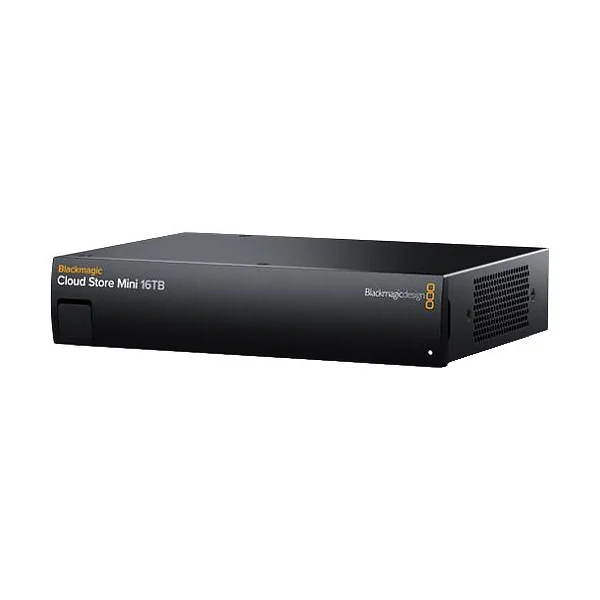
Blackmagic Cloud Store Mini 16TB
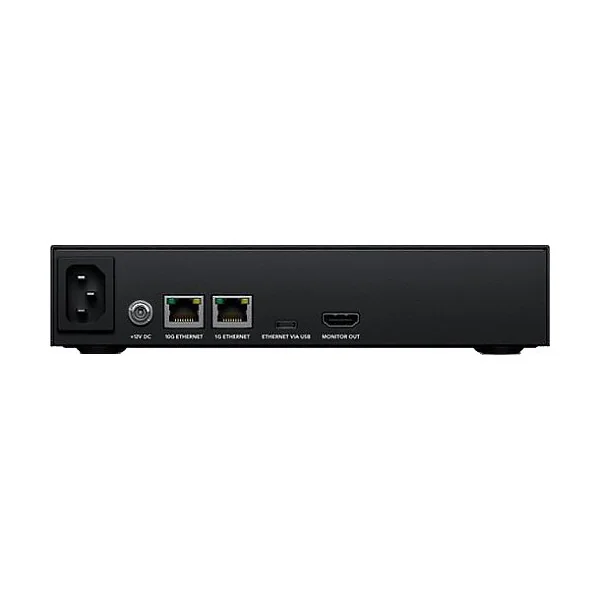
Le Cloud Store Mini 16TB a une capacité de 16 To, composée de 4 SSD NVMe M.2 de 4 To, préconfigurés en RAID 0 et capables de gérer 12 000 fichiers de cinéma numérique bruts Blackmagic. Le Cloud Store Mini est également équipé d’un port 10GbE et d’un port 1GbE pour l’accès au réseau ainsi que d’un port USB-C doté d’un adaptateur réseau intégré pour les systèmes ne disposant pas de port RJ45. Une sortie HDMI vous permet de suivre l’état de votre Cloud Store Mini, y compris une carte de stockage, des graphiques de vitesse, la synchronisation, les utilisateurs actifs et l’état de l’alimentation.
Caractéristiques principales
- Stockage Flash NVMe M.2 de 16 To
- Conception rackable avec refroidissement silencieux
- Configuré en RAID 0
- Ports réseau RJ45 10GbE et 1GbE
- Sortie de surveillance HDMI pour l’état
- Port USB-C vers Ethernet
- Connectivité USB pour les paramètres
- Prise en charge de la synchronisation Dropbox
- Utilitaire logiciel pour Windows et Mac
Conçu pour le cinéma et la télévision
Le Blackmagic Cloud Store Mini est la solution de stockage réseau parfaite pour toute utilisation ! Il est idéal pour le cinéma et la télévision, où des fichiers multimédias volumineux doivent être partagés entre plusieurs utilisateurs pour le montage, la correction des couleurs, l’audio et les effets visuels. Il gère même d’énormes fichiers de cinéma numérique bruts Blackmagic 12K. Chaque utilisateur ne bénéficie d’aucune latence et n’a pas besoin de stocker de fichiers sur son ordinateur local. C’est la solution parfaite pour DaVinci Resolve, et la synchronisation Dropbox permet de synchroniser plusieurs disques à différents emplacements dans le monde. Ensuite, chaque emplacement bénéficie de l’expérience de montage la plus rapide possible, ce qui est essentiel pour le montage multi-caméras où plusieurs fichiers multimédias sont lus simultanément.
Conception portative et silencieuse
Le Blackmagic Cloud Store Mini présente une conception compacte à monter en rack, très portable et silencieuse. En interne, il dispose d’un ensemble de 4 cartes mémoire flash fonctionnant en parallèle pour des vitesses plus élevées. Le port Ethernet 10G et le port Ethernet 1G fonctionnent comme un commutateur réseau à 2 ports, ce qui est idéal si vous ne disposez pas d’un réseau Ethernet 10G, car vous pouvez connecter le port 10G directement à votre ordinateur et le port 1G à votre réseau existant. réseau. Si vous avez besoin d’accéder rapidement à des fichiers, le port USB-C fait également office de port réseau : branchez-le simplement sur votre ordinateur. Il existe également une sortie de surveillance HDMI pour que vous puissiez regarder une vue graphique en direct du stockage fonctionnant sur un téléviseur ou un moniteur.
Puissance flexible
Une prise de courant IEC est incluse pour connecter l’alimentation secteur. Toutes les tensions CA internationales sont prises en charge afin que vous puissiez l’utiliser dans le monde entier. De plus, il existe une entrée d’alimentation CC séparée pour la redondance ou l’utilisation de la batterie.
Ethernet 10G
L’Ethernet 10G permet de connecter des ordinateurs à haut débit. C’est rapide, même lorsque de nombreux utilisateurs sont connectés en même temps. Il est parfait pour se connecter aux derniers commutateurs Ethernet 10G.
Ethernet 1G
La connexion Ethernet 1G est fournie pour les connexions plus lentes, comme Internet ou les ordinateurs plus lents. Il fait partie du commutateur Ethernet intégré et permet de garder le port 10G plus rapide libre.
Connexion USB-C
Le port USB-C prend en charge Ethernet pour le connecter à votre ordinateur afin d’accéder aux fichiers. Cela est possible grâce à un adaptateur USB-C vers Ethernet intégré. Ce port USB-C est également utilisé pour les paramètres et les mises à jour.
Sortie moniteur HDMI
La sortie moniteur HDMI vous permet de voir l’état de votre Cloud Store Mini en temps réel. Branchez simplement un téléviseur ou un moniteur et vous pourrez voir une carte de stockage, des graphiques de vitesse, les utilisateurs actifs et l’état de l’alimentation.
La mémoire Flash permet plusieurs utilisateurs simultanés
Le Blackmagic Cloud Store Mini est disponible avec 16 To de mémoire flash, vous disposez donc de beaucoup d’espace pour vos fichiers. C’est fantastique pour la production télévisuelle, car il est suffisamment petit pour être portable, mais il dispose de suffisamment d’espace de stockage pour de nombreux médias vidéo. Les cartes mémoire flash M.2 sont utilisées pour une fiabilité extrême, des vitesses d’accès élevées et des temps de recherche nuls. De plus, les quatre cartes M.2 sont disposées dans un groupe RAID 0 parallèle afin qu’elles puissent fonctionner beaucoup plus rapidement qu’une seule carte. Cela garantit une vitesse suffisante pour suivre la connexion Ethernet 10G. De plus, à l’avenir, à mesure que de nouvelles cartes M.2 plus grandes seront lancées, les cartes mémoire flash pourront être remplacées par de nouvelles ; cela contribue à garantir une très longue durée de vie.
Vitesse 10G – Hautes performances pour les fichiers de films numériques
Avec une connexion Ethernet 10G haut débit séparée, le Blackmagic Cloud Store Mini est très rapide. Le cœur de mémoire interne a été conçu pour saturer le port Ethernet 10G jusqu’à sa vitesse maximale théorique, même avec plusieurs utilisateurs connectés. De plus, les fichiers sont accessibles avec une faible latence, ce qui garantit une réactivité rapide. Cela est possible grâce au traitement parallèle utilisé par le cœur de mémoire. Même à vitesse maximale, le Blackmagic Cloud Store Mini est extrêmement silencieux avec très peu de bruit provenant du ventilateur de refroidissement, même lors de l’édition de gros fichiers bruts numériques 12K. Le montage multi-caméras est également très fluide, même s’il est utilisé avec de gros fichiers d’appareils photo numériques.
Synchroniser avec Dropbox
Vous pouvez désormais configurer un cache local de vos fichiers Dropbox. Cela rend le travail beaucoup plus rapide car les fichiers sont disponibles instantanément sans avoir besoin d’être téléchargés depuis Internet. Le Blackmagic Cloud Store Mini s’efforcera constamment de rester synchronisé. Vous pouvez économiser de l’espace sur votre ordinateur en déplaçant les fichiers Dropbox mis en cache vers le Blackmagic Cloud Store Mini afin que tous les utilisateurs de votre réseau puissent les partager. Vous pouvez même synchroniser plusieurs Blackmagic Cloud Store Minis via Dropbox, afin que les personnes situées dans différentes zones géographiques puissent collaborer sans latence car tout le monde dispose d’une copie locale des fichiers ; cela en fait une bonne solution à domicile ou hors site.
Ajouter un service cloud
Assurez-vous que votre Blackmagic Cloud Store Mini est connecté à Internet. Entrez les détails de votre compte Dropbox afin que le Cloud Store Mini puisse y accéder et autoriser la synchronisation.
Définir les dossiers de synchronisation
Ensuite, vous devez définir les dossiers de synchronisation ; qui indique au Blackmagic Cloud Store Mini où synchroniser ses fichiers avec la Dropbox distante. Vous pouvez avoir plusieurs dossiers de synchronisation pour différentes tâches.
Définir la direction de synchronisation
Définissez maintenant la direction de synchronisation. Une direction est bonne lorsque vous souhaitez partager des fichiers locaux mais pas assez de place pour les fichiers de tout le monde. Les deux sens signifient que tout le monde obtient le même ensemble de fichiers.
Distribuer des fichiers à l’échelle mondiale
Grâce à la prise en charge de la synchronisation Dropbox, vous pouvez utiliser plusieurs unités Blackmagic Cloud Store Mini pour partager des fichiers à l’échelle mondiale. C’est important lorsque vous travaillez avec de grands ensembles de données ou des fichiers de films et de vidéos numériques volumineux. Ces fichiers doivent être constamment consultés des dizaines de fois par seconde, la plupart des connexions Internet sont donc trop lentes pour les gérer. Bien qu’Internet ait trop de latence pour accéder à des fichiers volumineux à distance, vous pouvez l’utiliser pour synchroniser ces fichiers. La synchronisation des fichiers sur le stockage local permet d’éliminer les retards dans leur accès ; c’est parce que tout le monde dispose d’une copie locale des fichiers sur son réseau. Le Blackmagic Cloud Store Mini synchronisera constamment les fichiers, même si votre ordinateur est éteint.
Surveillance en temps réel
À l’aide de la sortie de surveillance HDMI, connectez simplement un téléviseur ou un écran d’ordinateur pour obtenir un état en direct du Blackmagic Cloud Store Mini. La carte de stockage montre une représentation graphique du cœur de mémoire et des accès en lecture et en écriture en temps réel pour les utilisateurs connectés. Il existe également des graphiques qui vous montrent les transferts de données sur la connexion Ethernet. L’indicateur d’espace principal vous indique la capacité des deux disques USB-C et la quantité actuellement utilisée. Vous pouvez également ajouter un nom personnalisé au Cloud Store Mini. De plus, l’état de chaque connexion Dropbox est également affiché, et il est même possible de voir les utilisateurs connectés et l’état de l’alimentation.
Usage Indicator
En haut à gauche, vous pouvez voir l’indicateur de capacité de stockage. Le chiffre à gauche correspond à l’espace utilisé et le chiffre à droite correspond à la capacité totale du disque USB-C connecté au Blackmagic Cloud Store Mini.
Nom personnalisable
Vous pouvez donner un nom personnalisé au Blackmagic Cloud Store Mini afin de pouvoir l’identifier sur l’écran du moniteur et sur le logiciel utilitaire. Pour changer le nom, utilisez simplement l’utilitaire Blackmagic Cloud Store.
Carte de stockage
L’affichage de la carte de stockage montre une vue des deux disques USB-C. La mémoire est divisée en segments avec des lectures en cyan et des écritures en orange. L’affichage s’adaptera automatiquement lorsque les disques seront connectés.
Statut de synchronisation cloud
L’état de la synchronisation cloud affiche chaque dossier de synchronisation et ses transferts vers et depuis Dropbox. Lorsque de nouveaux fichiers apparaissent dans un dossier de synchronisation, vous pouvez voir l’état du transfert lors de leur synchronisation.
Connexions utilisateur
Vous pouvez voir chacun des utilisateurs connectés et les transferts de données pour chacun. Cependant, cette liste diminuera si vous avez plus de dossiers de synchronisation cloud, car l’état du dossier de synchronisation est plus important.
Statut du Cloud Store Mini
Vous obtenez également l’état du matériel dans le coin inférieur gauche de l’écran. Cela inclut la taille des cellules de la carte de stockage et l’état des ports USB-C et de chaque disque actuellement connecté.
Graphiques de vitesse
La partie inférieure de l’écran présente le graphique de la vitesse de transfert des données. Il indique les vitesses de lecture et d’écriture récentes pour la connexion Ethernet 10G. C’est idéal pour diagnostiquer la vitesse Ethernet sur le port.
Ethernet 10G hautes performances
Le Blackmagic Cloud Store Mini dispose d’un port Ethernet 10G haut débit, que l’on ne trouve généralement que sur les ordinateurs de poste de travail coûteux. Avec Ethernet 10G, vous obtenez 10 fois la vitesse d’Ethernet classique, et la plupart des ordinateurs peuvent être mis à niveau pour ajouter Ethernet 10G. Le Blackmagic Cloud Store Mini est rapide, il exploitera donc le port Ethernet 10G à sa capacité maximale, même lorsqu’il est connecté à un commutateur Ethernet avec des dizaines d’utilisateurs accédant aux fichiers en même temps. Le port Ethernet 10G présente également une très faible latence pour des temps d’accès rapides. Il existe également un port Ethernet 1G séparé, plus Ethernet sur le port USB-C, afin que vous puissiez garder le port Ethernet rapide 10G libre pour un ordinateur plus rapide.
Connectez-vous via USB-C pour un accès rapide aux fichiers
Les ordinateurs portables modernes sont si fins qu’ils n’ont souvent même pas de connexion Ethernet, ce qui signifie que vous avez besoin d’un adaptateur pour vous connecter à un réseau Ethernet. Le Blackmagic Cloud Store Mini dispose d’un adaptateur USB-C vers Ethernet intégré et vous pouvez y accéder simplement en branchant votre ordinateur sur son port USB-C. Une fois que vous avez connecté la connexion USB-C du Cloud Store Mini à votre ordinateur, vous disposez d’une connexion Ethernet et vous pouvez simplement la brancher pour récupérer rapidement les fichiers lorsque vous en avez besoin.
Conception réparable pour une longue durée de vie
Le Blackmagic Cloud Store Mini est facile à réparer par des ingénieurs informatiques qualifiés. La conception est basée sur un seul PCB qui se fixe aux 4 cartes mémoire et à l’alimentation secteur. Cela signifie que les cartes mémoire flash peuvent être retirées et remplacées. De plus, le Blackmagic Cloud Store Mini exécute Blackmagic OS et applique donc un nivellement d’usure, ce qui signifie que chaque carte M.2 ne verra pas d’écritures de données excessives. Vous pouvez également voir les défauts de la carte sur l’utilitaire et la sortie du moniteur HDMI. À mesure que de nouvelles cartes mémoire flash M.2 plus grandes sont lancées, le Blackmagic Cloud Store Mini peut être mis à niveau vers une plus grande capacité.
Aucun frais d’abonnement
L’un des grands avantages du Blackmagic Cloud Store Mini est son stockage privé que vous contrôlez entièrement. Il n’y a aucun abonnement à souscrire. Il n’y a pas de frais de licence mensuels. Il n’y a aucun suivi de votre utilisation ou de vos données. Vous n’avez même pas besoin de vous connecter à une page Web pour conserver les paramètres de stockage, car le Blackmagic Cloud Pod utilise un utilitaire de téléchargement gratuit qui fonctionne sur Mac et Windows. Cela signifie que vous pouvez gérer un réseau privé, totalement déconnecté d’Internet. Ceci est essentiel pour de nombreuses normes de sécurité où les réseaux informatiques ne peuvent pas être connectés à l’Internet externe. Avec Blackmagic Cloud Store Mini, vous pouvez personnaliser votre solution de stockage réseau en toute liberté.
Logiciel gratuit pour Mac et Windows
Lorsque vous devez modifier les paramètres, vous pouvez utiliser l’utilitaire Blackmagic Cloud Store disponible sur Mac et Windows. Par défaut, le Blackmagic Cloud Store Mini est configuré sur DHCP, vous pouvez donc le connecter à votre réseau et commencer à transférer des fichiers. Cependant, si vous souhaitez personnaliser votre réseau, le logiciel utilitaire vous permet de modifier les paramètres réseau dans le Cloud Pod. L’utilitaire vous permet également d’ajouter des dossiers de synchronisation Dropbox.
Flux de travail vidéo multi-caméra parfait
Obtenez des flux de travail vidéo de qualité diffusion en enregistrant depuis un HyperDeck Studio directement dans le Blackmagic Cloud Store Mini. Connectez simplement l’HyperDeck Studio au port Ethernet 1G, tandis que le port Ethernet 10G peut être connecté à un réseau haut débit afin que plusieurs postes de travail DaVinci Resolve puissent éditer les médias enregistrés par l’HyperDeck. DaVinci Resolve est téléchargeable gratuitement et vous permet de modifier et de colorer les fichiers de l’appareil photo. Il existe une large gamme d’enregistreurs HyperDeck Studio, et ils font l’interface entre le monde de la vidéo de diffusion et le monde basé sur les fichiers utilisé par les logiciels de montage. Une fois les fichiers enregistrés, DaVinci Resolve vous permettra de commencer le montage.
Modèles alternatifs passionnants
Blackmagic Design propose une large gamme d’options de stockage réseau en fonction de vos besoins. Le Blackmagic Cloud Store est le modèle le plus performant, doté d’un design vertical élégant et portable. Il comprend quatre connexions Ethernet 10G avec un commutateur Ethernet, une protection des données RAID 5 et des alimentations redondantes. Le Blackmagic Cloud Pod permet de partager presque tous les disques USB-C sur votre réseau, ce qui signifie que vous pouvez utiliser les disques USB-C que vous possédez déjà. Il dispose également d’une connexion Ethernet 10G, ce qui le rend extrêmement rapide. Tous les modèles prennent en charge la synchronisation Dropbox et la sortie de surveillance HDMI.
Spécifications clés
Capacité de stockage : 16 To
Lecteurs inclus : 4 disques SSD de 4 To
Interface : NVMe
Nombre de baies : 4x M.2 (longueur non spécifiée) NVMe
Entrées/Sorties :
1x RJ45 10GbE
1x RJ45 Gigabit Ethernet
1x USB-C 3.0 / 3.1/3.2 Gén. 1
1x Ethernet USB-C
1x sortie HDMI
Lecteurs inclus : 4 disques SSD de 4 To
Interface : NVMe
Général
Nombre de baies : 4x M.2 (longueur non spécifiée) NVMe
Entrées/Sorties :
1x RJ45 10GbE
1x RJ45 Gigabit Ethernet
1x USB-C 3.0 / 3.1/3.2 Gén. 1
1x Ethernet USB-C
1x sortie HDMI
Compatibilité du système d’exploitation :
Windows 11
Windows 10 (64 bits uniquement)
macOS 14.3 ou version ultérieure
Électrique
La puissance d’entrée : 100 à 240 VCA, 50/60 Hz
Source d’énergie : Alimentation interne
Consommation d’énergie : 35 W (typique)
Environnemental
Température de fonctionnement : 32 à 104°F / 0 à 40°C
Humidité d’exploitation : 0 à 90%
Température de stockage : -4 à 140°F / -20 à 60°C
Physique
Couleur : Noir
Dimensions : 8,3 x 6,1 x 1,74″ / 21,1 x 15,5 x 4,42 cm
Poids : 2,6 livres / 1,2 kg
Informations sur l’emballage
Poids du paquet : 1,36 kg
Dimensions de la boîte (LxlxH) : 27,94 x 25,4 x 7,62 cm

Avis
Il n’y a pas encore d’avis.